Voice APIについて
Voice (Text-to-Speech) について
対話方法が「LLM」または「LLM Function calling」の場合には、AI(LLM)が出力した文字列から音声に変換する必要 があります。Text-to-Speech(TTS)と呼ばれる技術です。 ACUAH は、この音声への変換をクラウド上にある音声合成エンジン で行う仕組みとなっています。
ACUAHで使える音声合成エンジンは以下の2種類です。
音声合成エンジン
VOICEVOX
VOICEVOX については、ACUAH用のサーバーを弊社が立てて運用しています。
ACUAHから無料でご利用いただけますが、以下の点ご留意ください。
ACUAH用VOICEVOXサーバーの注意点
- 無料で公開しているサーバーです。
- 品質の保証はありません。
- 利用できるキャラクターが最新でない場合があります。(サーバー上のソフトウェアバージョンに依存します。)
- キャラクター・音声毎に利用規約がありますので、遵守の上、適切にご利用ください。
Microsoft Azure AI Speech
Microsoft社が提供するクラウド型音声合成サービスです。
- 多言語対応のため、日本語以外の音声でACUAHを利用する場合には連携が必須となります。
- ACUAHのアプリケーションは公開国に制限を掛けております。Azure AI Speechに対応している言語の一部はACUAHでは利用できません。
- Azureアカウント作成時に、クレジットカード情報が必要になります。(アカウントを作成しただけでは課金されることはありません。)
Azure AI Speechの利用には、APIキーが必要となりますので取得手順を以下に説明します。(2026/2/20時点の手順です。)
1. Microsoft Azure プラットフォームにログインする
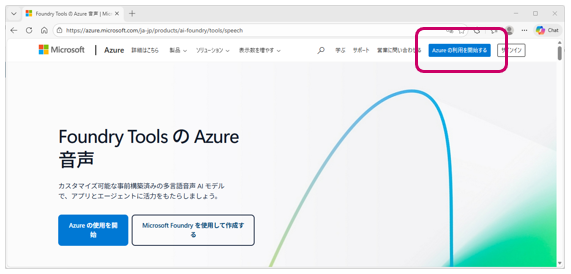
- FoundryToolsのAzure音声 を開きます。
- 画面右上、「Azureの利用を開始する」をクリックします。
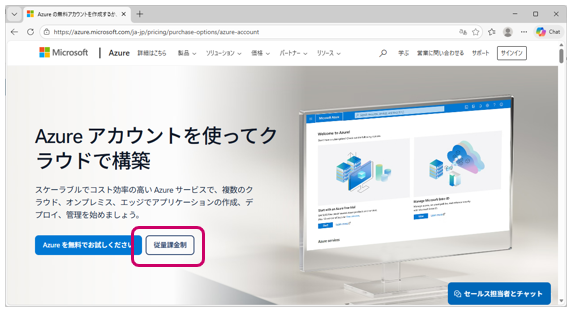
- 画面左下、「従量課金制」のボタンをクリックします。
2. Microsoft Azure のアカウントを作成する
Azureのアカウントを作成していない場合には新規に作成します。
- 画面右側に、アカウントを作成するための情報を入力するウィンドウが表示されます。
- ステップ1~ステップ4まで、必要な情報を入力してアカウントを作成してください。
- ステップ3でクレジットカード情報の入力が必要になります。(アカウントを作成しただけでは課金されることはありません。)
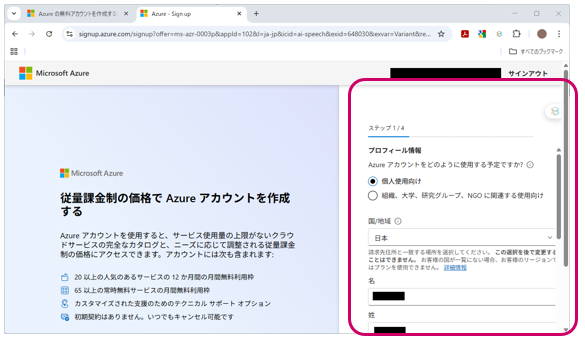
- Azureアカウントが正常に作成されると、"Quickstart Center"という Azureのポータル画面が表示されます。
3. APIキーを作成する
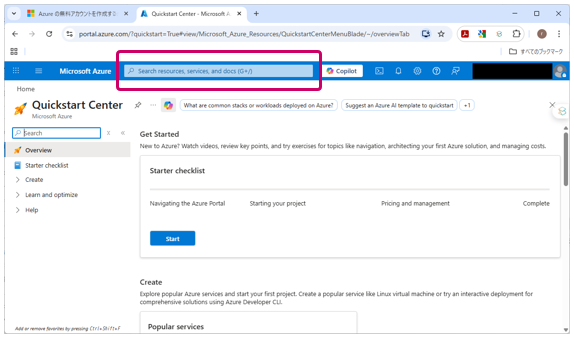
- 上にある "Search resources, services, and docs (G + /)"と表示されている検索欄に、"Speech"と入力します。
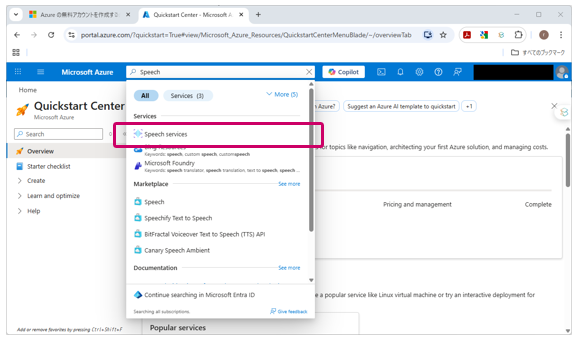
- 検索結果が表示されますので、"Services" > "Speech services" をクリックします。
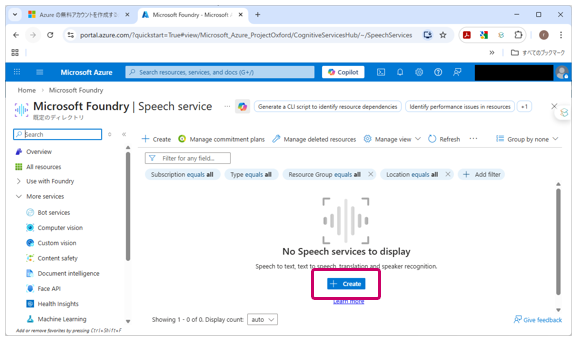
- 画面中央下、"+ Create"というボタンがあるのでクリックします。
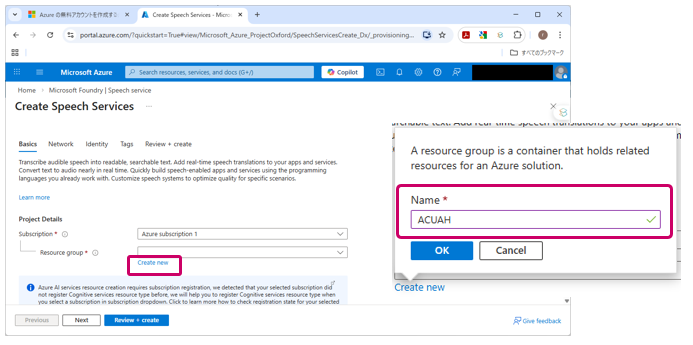
- "Create Speech Services"という画面が表示されますので、"Resouce group"欄の下にある "Create New"をクリックします。
- 右側のようなポップアップが表示されますので、Name欄に適当な Resource group名を入力します。
(設定例)
Name: "ACUAH"
-
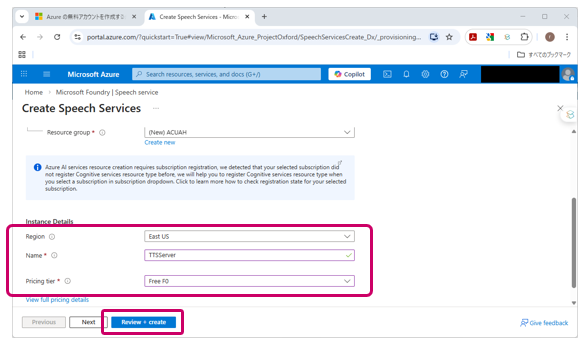
同じ画面で下の方にスクロールさせていくと、"Instance Details"という個所がありますので、それぞれ値を入力・選択します。
(設定例)
Region: "East US"
Name: "TTSServer"
Pricing tier: "Free F0" -
"Instance Details"の入力・選択が終わったら、"Review + create"ボタンをクリックします。
Region設定について
- "East US"以外も選択可能です。
- ACUAHにVoiceAPI設定を行う際に、適切な"Region"文字列を入力するようにしてください。
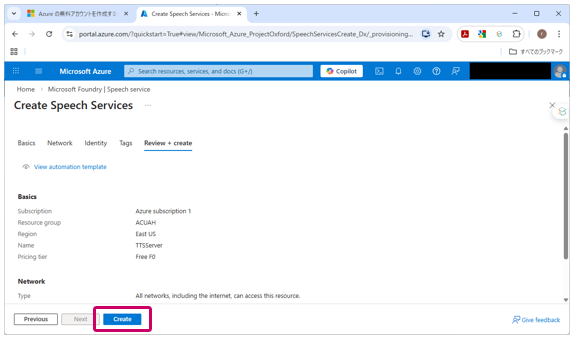
- 作成するサーバー情報が表示されますので、確認の上、"Create"ボタンをクリックします。
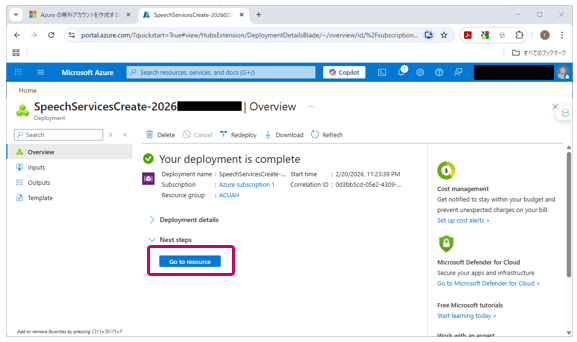
- 暫く待つとサーバーが作成され、"SpeechServicesCreate-******** | Overview"という画面が表示されます。
- "Your deployment is complete"と表示されている事を確認の上、"Go to instance"ボタンをクリックします。
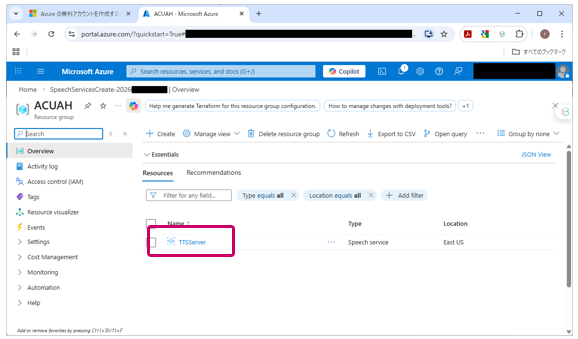
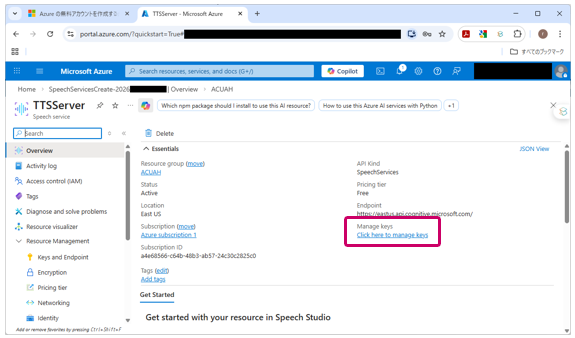
- 作成したサーバー(例では"TTSServer")が表示されているので、サーバー名のところをクリックします。
- 作成したサーバー(例では"TTSServer")の情報が表示されているので、右下 "Click here to manage keys"のところをクリックします。
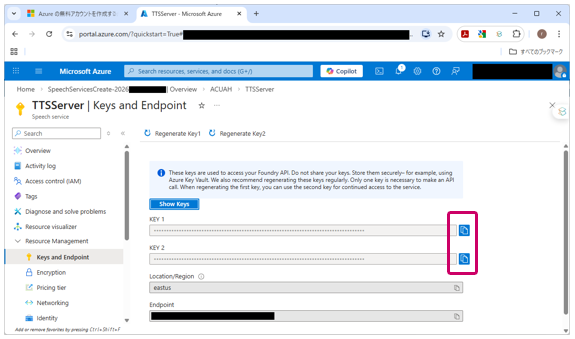
- APIキーの情報が表示されます。このAPIキー文字列を ACUAHに設定します。
- "KEY 1"または"KEY 2" の右側にあるコピーボタンをクリックして、APIキー文字列をコピーしてください。("KEY 1"、"KEY 2"どちらのAPIキー文字列でも問題ありません。)
- また、"Location/Region" の文字列(例では"eastus")もコピーしておいてください。