AIを使用した音声対話
重要
はじめに ACUAHの仕組み をお読みください。
AI(LLM)プロンプト設定を行う
- AI(LLM)プロンプトを ACUAHに設定します。
- 作成したAI(LLM)のAPIキーを利用します。
- AI, VoiceAPI設定 を参考に、AI(LLM)の設定を行ってください。
(設定例: AI(LLM)に ChatGPTを利用します)
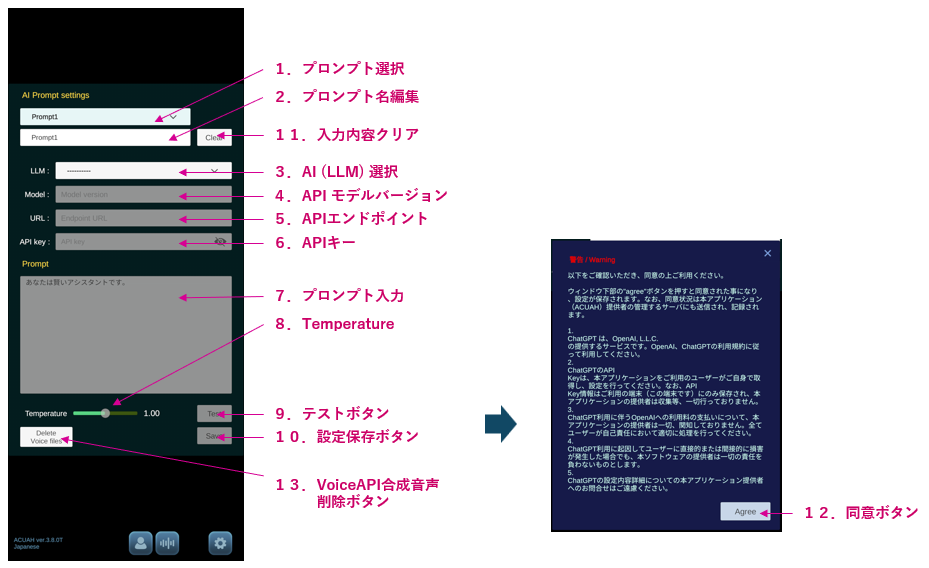
- 1.プロンプト選択 で "Prompt1"を選択します。
- 3.AI(LLM)選択 で "ChatGPT"を選択します。
- 6.APIキー に、作成した OpenAI APIキーを入力(テキスト文字を貼り付け)します。
- 9.テストボタン をタップし、ChatGPTから正常に応答があることを確認します。
- 10.設定保存ボタン をタップします。
- 12."Agree"ボタン をタップして OpenAI サービス利用について同意してください。

Voice設定を行う
注意
AI(LLM)の応答文字列を音声(キャラクターの声)に変換するため、音声合成を行うサーバーやサービスの設定が必要です。 必ず、このVoice設定も行ってください。
(設定例)
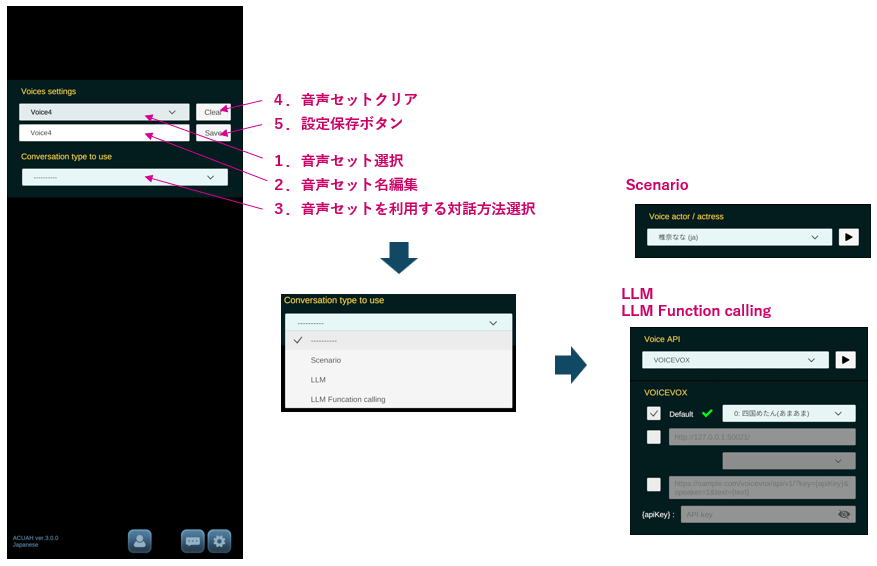
- 1.音声セット選択 で"Voice4"を選択します。
- 3.音声セットを利用する対話方法選択で "LLM"を選択します。
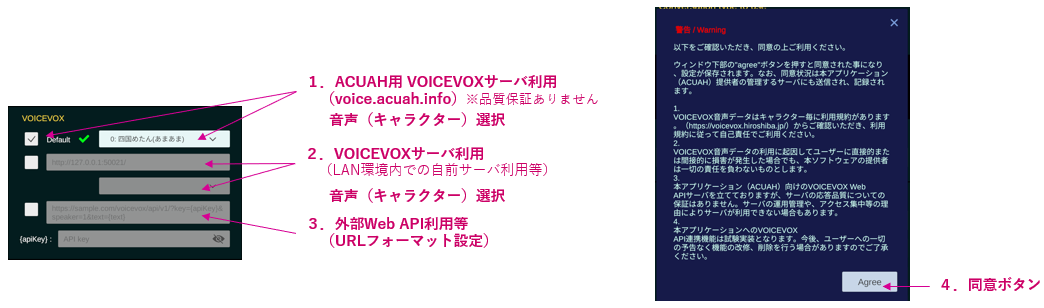
- "Voice API" 設定パネルが表示されます。"Default"の左にチェックが入っていることを確認し、音声(キャラクター)を選択します。
- Voice APIの「▶」ボタンをタップして、音声が聞こえる事を確認します。
- 5.設定保存ボタン をタップします。
- 4.同意ボタン をタップして、音声合成サーバーの利用について同意してください。

キャラクターにAI(LLM)と音声を設定する
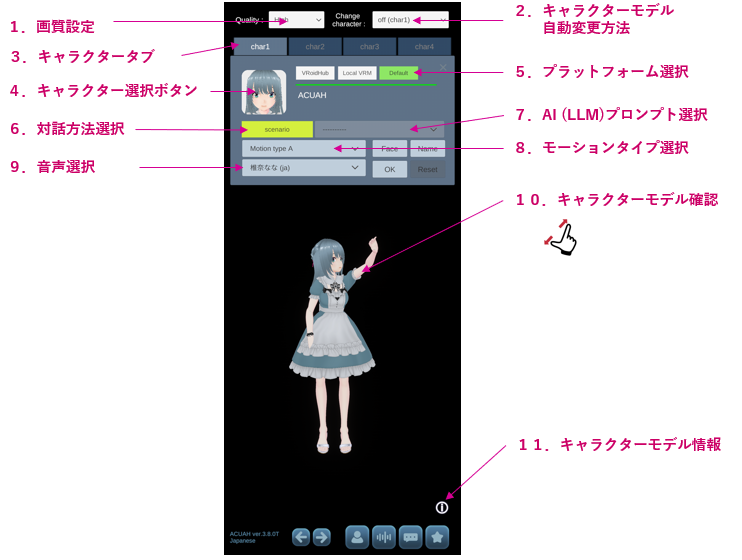
- 初めてアプリを使う で確認した方法で、キャラクター選択・設定画面を表示します。
(設定例)
- 6.対話方法選択 をタップし、"LLM"を選択します。
- 7.AI(LLM)プロンプト選択で "Prompt1"を選択します。
- 9.音声選択 で、"Voice4"を選択します。
- "OK"ボタンをタップして、キャラクターの設定を完了します。
キャラクターと音声対話する
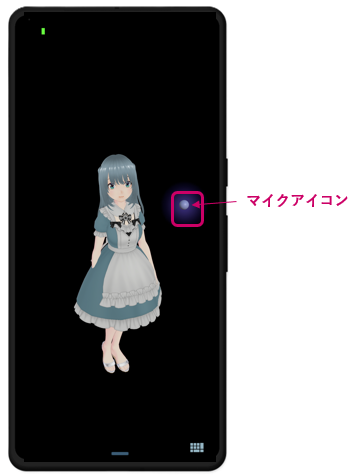
- キャラクター表示画面でキャラクターを表示した後、キャラクターをタップして音声認識を開始します。
- マイクアイコンが表示されている間に、キャラクターに話しかけます。
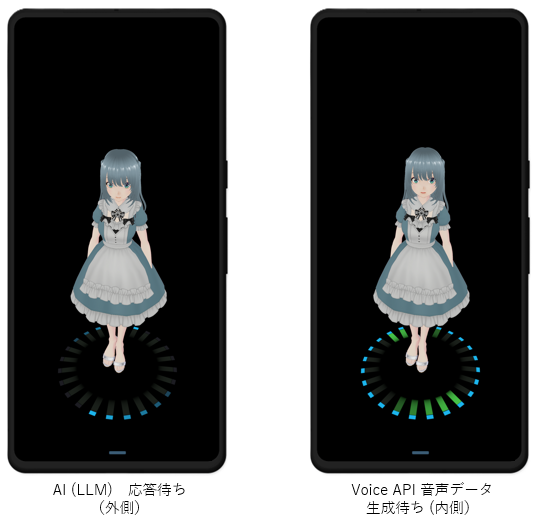
- AI(LLM)/Voice API での応答処理中は足元に進捗インジケーターが表示されます。
- LLM処理中は外側のインジケーター、Voice APIでの音声データ生成は内側のインジケーターとなります。
- AI(LLM)の種類によって外側のインジケーターの色が異なりますので参考にしてください。 それぞれ、外部サーバーの負荷状況により応答まで時間が掛かる場合があります。
■ ChatGPT ■ Gemini ■ Claude ■ Llama ■ Grok
長い場合には応答まで1分以上掛かる場合もあります。処理をキャンセルする場合には、キャラクターをタップして音声・コマンド認識を開始してください。