AI(LLM) APIについて
AI(LLM)について
ACUAH は、ChatGPTやGeminiなど AI(LLM)を限定して実装せず、ユーザーが自由にAIを選択・設定できるようになっていますが、 音声対話の仕組み の通り、対話方法が「LLM」または「LLM Function calling」の場合には、AI(LLM) とACUAHを連携させる設定が必要です。
現在のACUAHでは 各AI(LLM)のAPIキーの取得と、プランの有料化が必須又は推奨 となります。ご了承ください。
AI(LLM)APIキーについて
- 各AIプラットフォームから APIキーを生成する
- 各APIを 有償プラン にする(AI(LLM)により必須又は推奨)
下記、OpenAI APIキー取得手順例をご参考ください。(他のAI(LLM)についてもおおよそ同様な手順となります。)
OpenAI APIキー取得手順例
- ACUAHとChatGPTを接続するため、ChatGPTのAPIキーを取得します。
- OpenAIのAPI料金プランを有料プランにします。(※クレジットカード情報が必要です。)
APIを利用するアカウントの料金プランが無料プランの場合、レート制限エラーですぐに利用できなくなる可能性が高いため、有料プランの利用を推奨いたします。(弊社は有料プランでの動作確認を行っております。ご了承ください。)
1. OpenAI APIプラットフォームにログインする
(以下、2026/2/20時点の画面になります。)
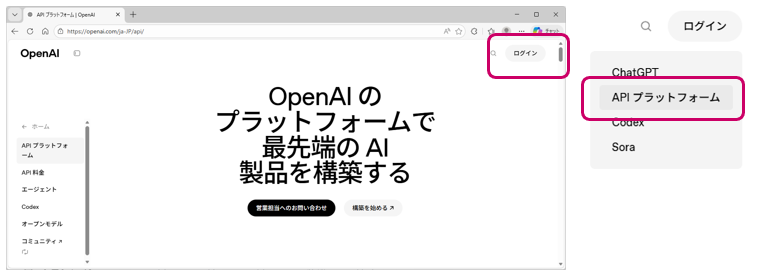
- OpenAI APIプラットフォーム を開きます。
- 画面右上、「ログイン」にマウスカーソルを合わせると、メニューが表示されますので、「APIプラットフォーム」をクリックします。
2. OpenAI のアカウントを作成する
OpenAIのアカウントを作成していない場合には新規に作成します。
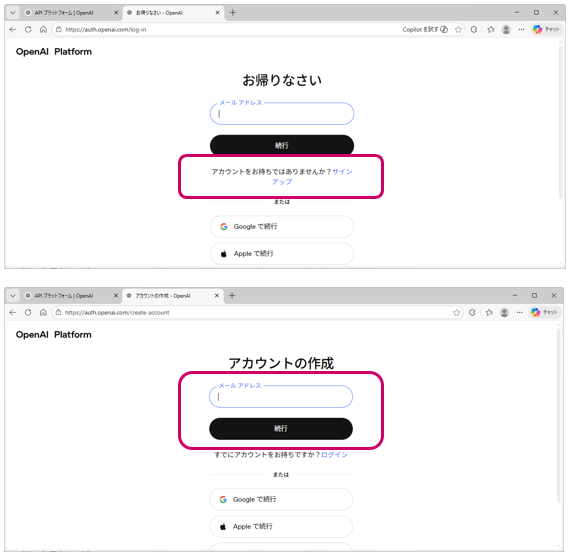
- 画面中央、「アカウントをお持ちではありませんか?サインアップ」の「サインアップ」をクリックします。
- 「アカウントの作成」画面が表示されます。メールアドレス等を入力して、アカウントを作成後ログインしてください。
3. APIキーを作成する
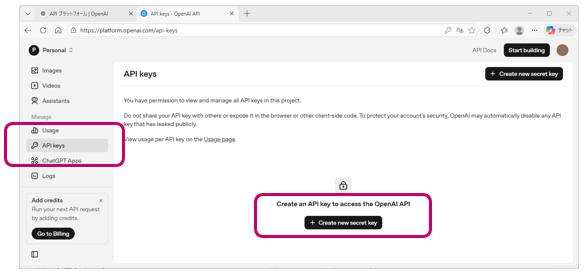
- ログイン後、画面左のメニューで "API keys" をクリックします。
- "Create API key to access the OpenAI API" と表示されていますので、その下にある "+ Create new secret key" をクリックします。
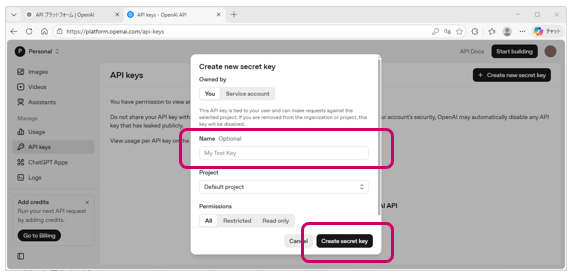
- "Create new secret key"のウィンドウが表示されるので、"Name"の欄に、APIキーを管理するための名前(英文字)を入力し、ウィンドウ右下"Create secret key"ボタンをクリックします。
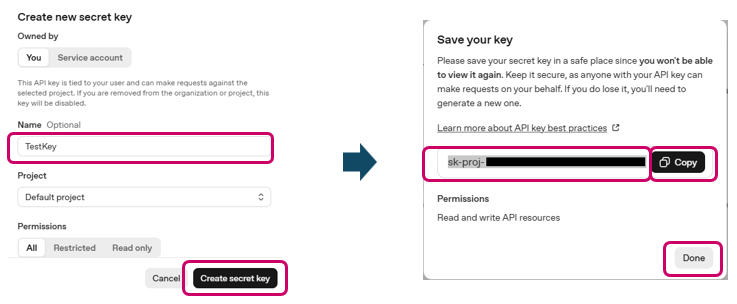
- キーの作成が終わると、"Save your key"のウィンドウが表示されます。
- 作成されたAPIキーはウィンドウ中央の sk-proj-****** という文字列になります。
- このAPIキー(sk-proj-****** という文字列)を ACUAHに設定しますので、"Copy"ボタンをクリックしてコピーしておきます。
注意
APIキーは一度しか表示されませんので、"Copy"ボタンをクリックして、メモ帳アプリなどに貼り付け、保管をしておいてください。
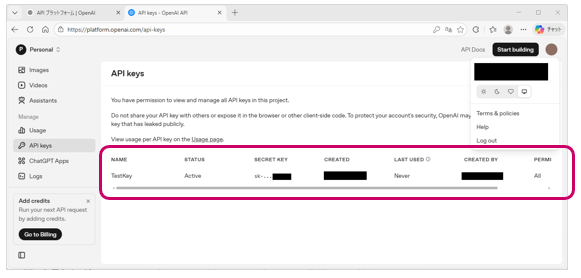
- 作成したAPIキーがリストに表示されている事を確認します。
4. OpenAIのAPI料金プランを有料プランにする(推奨)
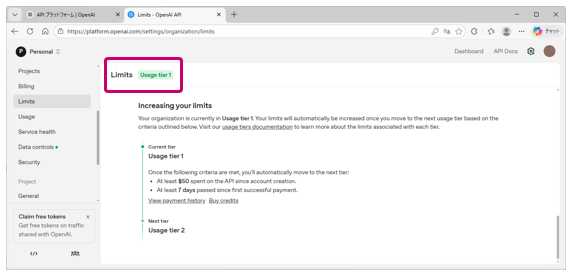
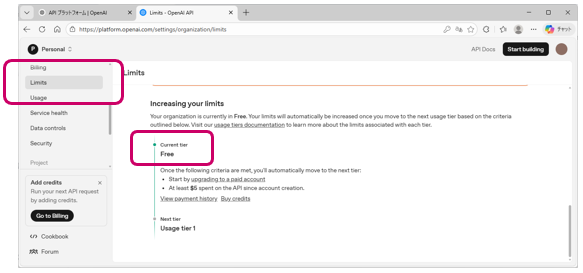
- 画面左のメニューから"Limits"を選択します。
- 画面中央を下の方にスクロールしていくと、"Increasing your limits" と記載されているところがあります。
- "Current tier" が "Free" になっている場合、無料プランとなっていますので、有料プランの設定を行います。
- 画面左のメニューから"Billing"を選択します。
- "Add payment details" をクリックします。
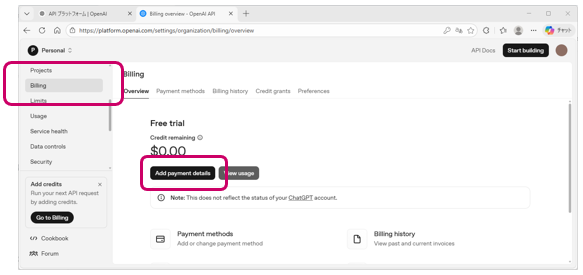
- クレジットカード情報を入力してください。
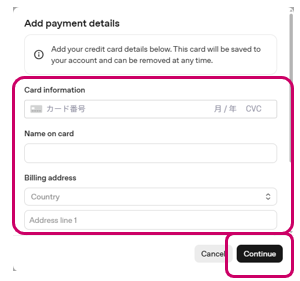
- "Payment methods"に登録したクレジットカード情報が表示されている事を確認してください。
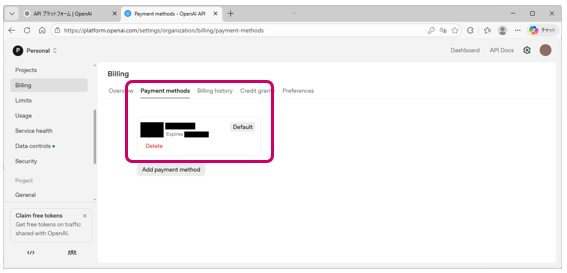
- 再度、画面左のメニューから"Limits"を選択します。
- "Limits" の右に "Usage tier *" 表示されている事を確認してください。